手把手教你在計算機上安裝系統服務軟件
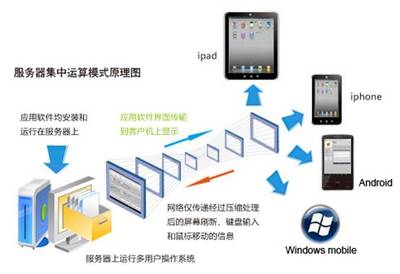
在計算機日常管理與運維中,系統服務扮演著至關重要的角色。它們是在后臺持續運行的程序,為操作系統和其他應用程序提供核心功能支持。本教程將詳細介紹如何安全、規范地安裝一個典型的系統服務軟件,以Windows操作系統為例,但其中許多原理也適用于其他平臺。
一、 安裝前的準備工作
- 明確需求與軟件選擇:您需要明確希望安裝的系統服務具體實現什么功能(例如:Web服務器、數據庫服務、監控代理等)。然后,從官方或可信賴的來源獲取相應的安裝包(如Nginx、MySQL、Prometheus Node Exporter等)。
- 權限檢查:安裝系統服務通常需要管理員(Administrator)或root權限。請確保您用于安裝的賬戶擁有足夠的權限。
- 環境檢查:確認您的操作系統版本、架構(x64/x86)與軟件要求是否匹配。檢查是否有必須的運行時依賴(如.NET Framework、Java Runtime等)。
- 備份重要數據:在進行任何系統級更改前,建議對重要數據和系統進行備份。
二、 詳細安裝步驟
我們以在Windows上安裝一個名為“MyBackgroundService.exe”的虛構服務程序為例。
步驟1:獲取并解壓安裝文件
從官方網站下載安裝壓縮包,并將其解壓到一個合適的目錄,例如 C:\Program Files\MyService。避免使用包含空格或特殊字符的路徑。
步驟2:使用命令行工具安裝服務(推薦方法)
Windows提供了強大的 sc(Service Control)命令來管理服務。
以管理員身份打開命令提示符(CMD)或PowerShell。
導航到您的服務程序所在目錄:
`bash
cd "C:\Program Files\MyService"
`
* 執行安裝命令:
`bash
sc create MyServiceName binPath= "C:\Program Files\MyService\MyBackgroundService.exe" start= auto
`
MyServiceName:您想給服務起的名稱(用于后續管理)。
binPath=:指向服務可執行文件的完整路徑。注意:等號=后面必須有一個空格。
start= auto:設置服務為自動啟動。其他選項有demand(手動)和disabled(禁用)。
- 如果命令成功執行,您將看到
[SC] CreateService SUCCESS的提示。
步驟3:配置服務(可選)
您可能需要進一步配置服務。
* 設置顯示名稱和描述:
`bash
sc description MyServiceName "這是一個提供XX功能的背景服務。"
`
顯示名稱可以在創建時通過 DisplayName= 參數設置。
* 設置登錄身份:默認以“本地系統賬戶”運行。如需指定賬戶,可使用:
`bash
sc config MyServiceName obj= ".\UserName" password= "YourPassword"
`
注意:出于安全考慮,不建議在命令行中直接使用密碼。對于生產環境,應使用托管服務賬戶或通過服務管理器GUI設置。
步驟4:啟動與驗證服務
* 啟動服務:
`bash
sc start MyServiceName
`
* 檢查服務狀態:
`bash
sc query MyServiceName
`
狀態應為 RUNNING。
- 通過服務管理器驗證:按下
Win + R,輸入services.msc并回車,在打開的服務列表中找到您剛安裝的服務,查看其狀態、啟動類型和描述是否配置正確。
三、 安裝后的管理與故障排除
- 常用管理命令:
sc stop MyServiceName:停止服務。
sc delete MyServiceName:刪除服務(需先停止)。
- 查看日志:服務運行中出現問題,首先應查看Windows事件查看器(
eventvwr.msc)中的“Windows日志 -> 應用程序”或“系統”日志,篩選與您的服務名稱相關的事件。服務程序自身也可能生成獨立的日志文件。 - 常見問題:
- 啟動失敗(錯誤1053):通常是因為服務程序本身啟動超時或崩潰。檢查程序路徑是否正確,依賴是否滿足,并嘗試直接運行可執行文件看是否有錯誤提示。
- 訪問被拒絕:檢查服務運行賬戶是否有權訪問它所需要的文件、目錄或網絡資源。
- 路徑錯誤:確保
binPath中的路徑用雙引號括起,且中間的空格和斜杠正確。
四、 安全與最佳實踐建議
- 最小權限原則:為服務配置一個僅具有完成其任務所必需權限的專用用戶賬戶,而非高權限的系統賬戶。
- 保持更新:定期關注服務軟件的更新,修復安全漏洞和功能缺陷。
- 防火墻配置:如果服務需要監聽網絡端口,請記得在Windows防火墻或網絡安全組中配置相應的入站/出站規則。
- 使用安裝程序:許多成熟的系統服務軟件(如MySQL、Apache)都提供了圖形化或向導式的安裝程序,它們能自動處理服務注冊、依賴安裝和初始配置,是更簡便的選擇。
通過遵循以上步驟,您可以清晰、安全地將一個應用程序安裝為系統服務,使其能夠隨計算機啟動而自動運行,并在后臺可靠地提供所需功能。
如若轉載,請注明出處:http://www.ranluan.cn/product/64.html
更新時間:2026-04-08 08:01:38